34 dịch vụ web hữu ích
Bạn biết tất cả về các công cụ web của Google, nhưng bạn đã từng dùng thử các trang web dịch vụ Measy, Topicfire hay Yammer? Trong khi một vài tên tuổi lớn dường như thống trị Internet, Web vẫn tiếp tục phát triển mạnh mẽ như “dòng suối luôn tuôn trào” với sự ra đời của các dịch vụ và trang web mới hữu ích
Dưới đây là 34 dịch vụ web hữu ích, góp nhặt từ những dịch vụ web tốt nhất và những ý tưởng sáng tạo mới nhất mà có lẽ bạn cần biết và nên dùng thử
Hiệu quả
Lập lịch làm việc hiệu quả
Hầu hết các chương trình lập lịch biểu đều không thể thay đổi danh sách các công việc chờ giải quyết. Nhưng Teux Deux thì có thể. Dịch vụ này khá hay, đơn giản và quản lý công việc trực tuyến miễn phí qua giao diện trực quan với các nhóm công việc dự kiến được sắp xếp theo ngày. Điều này giúp bạn có cái nhìn bao quát, rõ ràng về những công việc nào cần hoàn thành trong tuần kế tiếp.
Dịch vụ có giao diện khá đặc biệt, qua cách tổ chức sắp xếp công việc theo phương pháp phổ biến: Getting Things Done, nhằm nâng cao năng suất/hiệu quả. Mỗi ngày được tổ chức như một thư mục, lưu giữ và chia tất cả công việc trong ngày thành các ngăn, vì vậy bạn có thể tập trung vào những nhiệm vụ quan trọng nhất ở hiện tại. Với những công việc không có ngày cụ thể, bạn có thể đưa nó vào hộp “Someday” cũng ngay trên màn hình chính, do đó bạn có thể tạm hoãn nhiệm vụ đó nhưng sẽ không quên nó. teuxdeux.com
Nhớ mọi thứ
 Evernote cho phép bạn đồng bộ các ý tưởng, hình ảnh, clip âm thanh từ máy tính hoặc điện thoại vào đám mây, sau đó bạn có thể dễ dàng thu hồi và tổ chức thông tin. Dịch vụ thậm chí có thể thực hiện với các bản ghi chú viết tay, biến thành văn bản tìm kiếm được. evernote.com
Nhớ một việc cụ thể
Giống Evernote, Springpad cũng giúp bạn tổ chức thông tin, nhưng dịch vụ này không chỉ tập trung vào những mẩu ghi chú và Web. Thay vào đó, Springpad cung cấp sẵn các mẫu độc đáo để tổ chức dữ liệu về cuộc sống cá nhân của bạn, từ công thức nấu ăn, bộ sưu tập âm nhạc cho đến các bộ phim, loại rượu vang và nhà hàng bạn yêu thích.
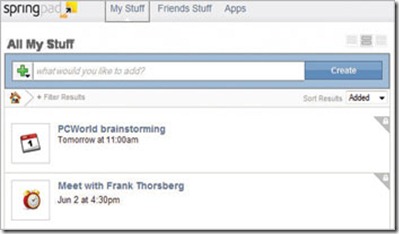 Tính năng về công thức nấu ăn rất thú vị. Trước tiên, hãy nhập một công thức trực tiếp vào mẫu, hoặc liên kết đến một công thức nấu ăn trực tuyến để dịch vụ tự động lưu vào bộ sưu tập công thức nấu ăn của bạn trên Springpad. Sau đó, khi bạn muốn dùng công thức nấu ăn nào, hãy nhấn vào 'Add to shopping list ", lúc này tất cả các loại gia vị, nguyên vật liệu chế biến món ăn sẽ xuất hiện trên danh sách mua sắm của bạn. Thậm chí, bạn có thể tìm thấy các phiếu giảm giá từ siêu thị địa phương. Ngoài việc lưu trữ thông tin cơ bản, Springpad còn cung cấp danh sách công việc và lời nhắc nhở nhằm giúp bạn có sắp xếp cuộc sống có khoa học springpadit.com
Dán nhãn mọi thứ
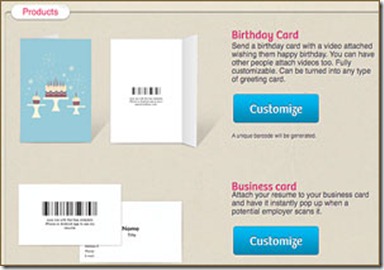
Stickybits là một cách đặc biệt để thêm lý lịch trực tuyến hoặc trang web công ty vào danh thiếp, hoặc thêm thông tin tìm kiếm tránh thất lạc thiết bị di động của bạn.
Thật vậy, bạn có thể thêm các hình ảnh, tập tin dữ liệu, địa chỉ web và tin nhắn vào bất kỳ vật thể nào. Chỉ cần tải về một mã vạch Stickybits và dán nó lên bất cứ thứ gì, sau đó liên kết mã vạch này với tập tin kỹ thuật số hoặc địa chỉ web. Khi ai đó chụp mã vạch này bằng máy ảnh trên iPhone, Android - có cài ứng dụng nhận dạng mã vạch của Stickybits - họ sẽ thấy các thông tin mà bạn đã liên kết. stickybits.com
Học nhanh
Cho dù đó là học tiếng Nhật đàm thoại, ghi nhớ tên thủ đô các nước, giải mã bảng tuần hoàn các nguyên tố hóa học, hoặc thành thạo các ngôn ngữ hư cấu của người Na'vi, các khóa học trực tuyến miễn phí, có chủ đề rõ ràng (goal-oriented), tất cả đều có tại Smart.fm sẽ rất hữu ích cho những ai cần nắm bắt nhanh kiến thức nhưng không có nhiều thời gian cho việc học. smart.fm
Truy cập máy tính từ xa
Bạn muốn dùng máy tính kết nối Internet, hoặc iPhone để truy cập máy tính ở nhà hay văn phòng? LogMeIn vẫn là “vua” trong giải pháp truy cập từ xa, miễn phí. logmein.com
Khởi nguồn sáng tạo
Động não và liên kết các ý tưởng quả là công việc khó khăn. Bubbl.us sẽ giúp bạn chuyển tải các ý tưởng vào bản đồ tư duy, đơn giản, dễ dùng và miễn phí. Bạn có thể dùng các biểu đồ kéo thả đầy màu sắc để thể hiện suy nghĩ và sau đó chia sẻ kết quả với các đồng nghiệp và bạn bè, in ấn hoặc nhúng chúng vào trang web của bạn. bubbl.us
Giải trí
Nhiều âm nhạc hơn
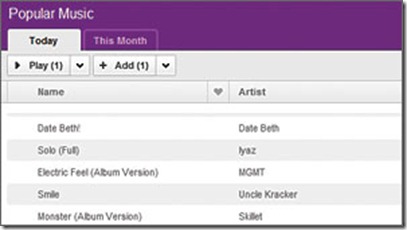 Bạn từng tranh luận sôi nổi xem trang web âm nhạc nào tốt nhất. Dù bạn có yêu thích Lala (lala.com), Pandora (pandora.com), và Slacker (slacker.com), nhưng Grooveshark vẫn nổi lên là nơi cung cấp đầy đủ thể loại âm nhạc cùng các tính năng xã hội trong một giao diện hấp dẫn, và khả năng tích hợp điện thoại tuyệt vời. grooveshark.com
Làm nhạc chuông điện thoại
Chắc chắn điện thoại thông minh có thể lấy bất kỳ một bài hát trong thư viện nhạc làm nhạc chuông, nhưng nếu bạn chỉ muốn lấy một đoạn bài hát để làm nhạc chuông thì như thế nào? CutMP3 cho phép bạn tải lên bất kỳ bài hát nào, sau đó bạn có thể biên tập, cắt đoạn tùy thích; tải về, lưu đoạn nhạc và chọn làm nhạc chuông cho điện thoại. “Dễ như ăn kẹo” và hoàn toàn miễn phí. cutmp3.com
Kho sách
Sách điện tử (e-book) miễn phí hiện nay khá nhiều trên mạng, nhưng với sách nói (audiobook) thì bạn phải trả tiền. Librophile.com cung cấp một thư viện lớn sách nói miễn phí, từ thể loại sách kinh điển cho đến khoa học viễn tưởng và cả những sách mới xuất bản gần đây.
Tuy giao diện của trang web không bắt mắt nhưng số lượng sách nói ở đây vô cùng lớn. Bạn có thể tìm theo tên tác giả, thể loại, tựa đề, và sau đó tải sách về theo định dạng tập tin MP3 thông dụng hoặc đăng ký nhận những chương sách bạn yêu thích qua iTunes RSS feed.
Ngoài kho sách nói miễn phí, Librophile.com còn cung cấp một loạt sách trả phí với giá thấp nhất là 7USD (~133.000đ). librophile.com
Chia sẻ và lưu trữ tập tin trực tuyến
Lưu trữ và đồng bộ
 Dropbox cung cấp cho bạn 2GB dung lượng lưu trữ trực tuyến miễn phí và kèm theo tiện ích đồng bộ dữ liệu với một thư mục trên tất cả máy tính, cũng như trên điện thoại của bạn. Thả một tập tin vào một máy, tập tin này sẽ được cập nhật trên tất cả máy khác. dropbox.com
Chia sẻ không cần đăng ký
Khi cần chia sẻ một tập tin dung lượng lớn - hoặc nhiều tập tin - với một ai đó, bạn thường chọn dùng dịch vụ YouSendIt. Nhưng nếu bạn biết Drop.io, chắc chắn bạn sẽ thích. Dịch vụ này cung cấp cho bạn một nơi lưu trữ không cần đăng ký (anonymous drop box) với dung lượng lên đến 100MB miễn phí; bạn toàn quyền tạo mật khẩu bảo vệ và chọn ngày hết hạn dùng dịch vụ. drop.io
Kho lưu trữ khổng lồ
Humyo cung cấp 10GB dung lượng lưu trữ miễn phí. Thật tuyệt vời. humyo.comĐồng bộ hóa và truy cập từ xa dễ dàng
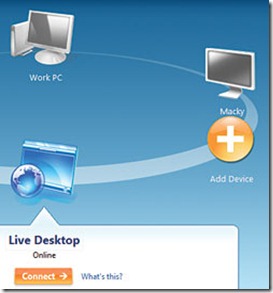 Nếu bạn dùng nhiều máy tính khác nhau, Live Mesh của Microsoft là cách giúp bạn dễ dàng đồng bộ các tập tin quan trọng giữa các máy tính. Với dung lượng miễn phí 5GB, Live Mesh cho phép bạn tạo các thư mục đồng bộ hóa mà bạn có thể truy cập từ bất kỳ máy tính nào hoặc thông qua giao diện web. Bạn cũng có thể chia sẻ các thư mục này với bạn bè.
Live Mesh có khác biệt so với dịch vụ đơn giản Dropbox ở chỗ nó có khả năng truy cập máy tính từ xa qua dịch vụ Remote Desktop của Microsoft, như thể bạn đang ngồi trước máy tính đó. Cài đặt Live Mesh trên mỗi máy tính bạn muốn truy cập, và giữ cho chương trình luôn chạy. Với các máy tính đã tắt, việc đồng bộ hóa các tập tin và thư mục vẫn được duy trì thông qua Live Desktop dựa trên web. mesh.com
Chia sẻ và biên tập video, hình ảnh
Xem trực tuyến
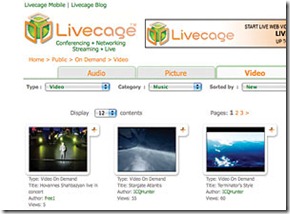 Podcasters, vodcasters, là các chương trình radio gồm nhiều phần và bạn có thể chọn nghe các chủ đề yêu thích đều có thể truy cập trực tiếp miễn phí với Livecage. Dịch vụ này cho phép bạn xem trực tuyến video hoặc âm thanh mang tính riêng tư hay công khai. Livecage còn cung cấp cho bạn mã nhúng vào trang web riêng của bạn cũng như tùy chọn gắn thêm nút PayPal để gây quỹ.
Ngoài ra, các nhóm cộng tác và các công ty cũng có thể sử dụng Livecage để thực hiện hội nghị truyền hình miễn phí, dịch vụ này hỗ trợ lên đến 10 người dùng tại một thời điểm. livecage.com
Xem trực tuyến từ bất cứ đâu
Nếu thực sự muốn chia sẻ cuộc sống của bạn với thế giới và muốn thực hiện điều này ở bất cứ đâu. Qik cung cấp cho bạn các công cụ tải trực tuyến các đoạn video từ điện thoại iPhone, Android, BlackBerry hoặc từ bất kỳ điện thoại thông minh nào. Bạn bè và người hâm mộ có thể theo dõi trực tuyến các đoạn video này trên trang web của bạn hay tại Qik.com, hoặc họ có thể xem lại. qik.com
Trình chiếu hấp dẫn
Với sự hỗ trợ của các công cụ chỉnh sửa hình ảnh, việc tạo các hình ảnh trình chiếu là điều khá dễ dàng, nhưng để các hình ảnh trình chiếu kết hợp thêm âm thanh thì bạn phải mất thêm không ít thời gian. Animoto sẽ tự động chuyển tất cả ảnh, video, phối hợp cùng âm nhạc và các hiệu ứng chuyển tiếp ấn tượng giúp đoạn trình chiếu trở nên chuyên nghiệp hơn
 Trình chiếu đã sẵn sàng xem. Bạn có thể chia sẻ đoạn trình chiếu này trên mạng xã hội, e-mail kết nối với địa chỉ liên lạc, nhúng vào blog, hay gửi lên YouTube. Nếu trả phí 5USD (~95.000đ), bạn có thể nâng cấp đoạn trình chiếu này lên định dạng tập tin MP4 có độ phân giải cao và bạn có thể truy cập bất cứ nơi nào, hoặc ghi vào DVD.
Animoto miễn phí 30 giây trình chiếu, nếu trả 3USD (~57.000đ), bạn có thể tạo một trình chiếu với video đủ dài cho buổi họp mặt gia đình, đám cưới, hay một hội nghị kinh doanh. animoto.com
Hình ảnh đẹp hơn
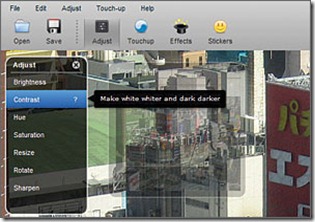
Không phải ai cũng là nhiếp ảnh gia , nhưng với các công cụ phù hợp bạn có thể biến các bức ảnh trở nên đẹp hơn. Tuy dịch vụ chỉnh sửa ảnh trực tuyến này khó có thể sánh với Photoshop.com nhưng nếu bạn muốn chỉnh sửa nhanh một bức hình và không muốn phải đăng ký tài khoản đăng nhập thì hãy dùng thử Citrify.
Citrify là miễn phí, việc chỉnh sửa hình ảnh khá đơn giản, dịch vụ cho phép bạn tải lên hình ảnh và chỉnh sửa ngay lập tức. Bạn có thể thêm các hiệu ứng, ghi chú và chỉnh sửa màu sắc và sau đó nhấn nút “Save” lưu tác phẩm hoàn tất vào máy tính. citrify.com
Biên tập phim dễ dàng
Photoshop.com dành cho chỉnh sửa hình ảnh, còn Pixorial dùng cho biên tập phim. Dịch vụ này cung cấp 10GB dung lượng lưu trữ các tập tin video, cũng như cho phép tải lên cùng lúc 800MB tập tin định dạng AVI, FLV, MP4, MPEG, DV, và WMV.
Khi video được tải lên, bạn có thể dùng trình biên tập trực tuyến đơn giản của Pixorial để lắp ráp cảnh trong một kịch bản và kết hợp các clip với nhau. Bạn có thể thêm các hiệu ứng chuyển cảnh và tựa đề, và chọn cách bạn muốn chia sẻ thành quả, bạn có thể tải về các phim có độ phân giải cao hoặc thấp, đăng nó trên mạng xã hội hoặc đặt hàng DVD. pixorial.com
Kinh doanh
Quản lý dự án
 Hệ thống quản lý dự án dựa trên nền tảng web hiện nay khá hiếm hoi, đặc biệt để tìm một dịch vụ miễn phí như vậy thì như “mò kim đáy bể”. Nhưng giờ đây, với phiên bản Huddle miễn phí có quảng cáo là bạn có thể quản lý dự án trực tuyến qua một tài khoản quản lý và 100MB dung lượng lưu trữ trực tuyến. Với phí 8USD/tháng (~152.000đ), bạn sẽ có gói dịch vụ với 1GB dung lượng lưu trữ, ngoài ra còn nhiều gói với các mức phí cao hơn nữa. huddle.net
Tổ chức công việc
rừ phi bạn sống và làm việc độc lập, còn nếu không có thể bạn sẽ phải phụ thuộc vào tiến độ làm việc của những người khác thì mới có thể hoàn tất các dự án (và ngược lại có thể họ phụ thuộc vào bạn). Stacks cho phép mang toàn bộ nhóm của bạn lên cùng một trang công cụ quản lý công việc nhóm xuất sắc.
Giá 20USD/tháng (~380.000đ) cho nhóm tối đa 5 người. Stacks tổ chức công việc từng người từng dự án, và cho bạn các báo cáo chi tiết về tình trạng của tất cả mọi thứ. Bạn có thể dễ dàng xem những gì cần thực hiện và bởi ai, và theo dõi tiến độ của nhóm làm việc có cùng hướng đến mục tiêu chung hay không. Dịch vụ cho 60 ngày dùng thử miễn phí, thời gian này khá dư dả để bạn quyết định dịch vụ có thực sự phù hợp với nhu cầu của công ty bạn hay không. usestacks.com
Mạng xã hội “nội bộ”
 Yammer giống như Twitter nhưng dùng cho công ty hoặc nhóm làm việc. Dịch vụ này tuyệt vời trong việc cập nhật nhanh chóng các dự án hiện hành, hoặc chỉ tìm kiếm những gì là tùy thuộc vào mọi người. yammer.com
Điều hành kinh doanh trên Web
 Bây giờ bạn đã biết về Google Docs rồi chứ gì! Nhưng nếu đang kinh doanh nhỏ, bạn sẽ thực sự cần đến bộ sưu tập lớn của Zoho với các công cụ kinh doanh trực tuyến. Cho dù phải quản lý hàng tồn kho, kế toán, phần mềm nguồn lực con người, hoặc một hệ thống quản lý khách hàng (CRM), thì dịch vụ dựa trên đám mây của Zoho là một cách tuyệt vời để giúp bạn thuận tiện trong công việc khi bạn “chơi tay đôi” ngay cả với các công ty có quy mô gấp đôi. Ngay cả với công ty có quy mô rất nhỏ thì nhiều ứng dụng ở cấp doanh nghiệp lớn của Zoho vẫn miễn phí. zoho.com
Viết bản lý lịch tốt hơn
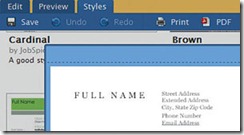 JobSpice giúp bạn dễ dàng viết một bản lý lịch, xác định mục tiêu và các kinh nghiệm, cũng như chứng tỏ trình độ của mình. Khi hoàn tất, bạn có thể lưu tập tin dưới định dạng PDF, chia sẻ nó như là một liên kết, hoặc in ra giấy. jobspice.com
Cộng tác hiệu quả
Sự chia sẻ tài liệu giữa nhóm cộng tác đôi khi gây nhiều phức tạp thậm chí đôi lúc bạn nghĩ làm một mình có thể sẽ tốt hơn. Nếu bỏ ra 10USD/tháng (~190.000đ), TextFlow sẽ hợp nhất tất cả các phiên bản khác nhau của bất kỳ tài liệu - mỗi thay đổi nhỏ và các đề nghị mà đồng nghiệp của bạn đã thực hiện - vào một phiên bản duy nhất. Sau đó, bạn có thể dễ dàng đưa ra quyết định những thay đổi nào sẽ giữ và cái nào cần làm lại. textflow.com
Mua sắm
Danh sách đồ dùng mới nhất
Bạn luôn muốn biết những đồ dùng nào mới nhất, sành điệu nhất? Droolr sẽ cung cấp cho bạn danh sách sản phẩm mà nhiều người bình chọn với các tiêu chí “ngầu nhất”, “khác thường nhất” và tuyệt vời nhất trên web. droolr.com
Trợ lý mua sắm công nghệ cao
Nếu bạn đang phân vân trong việc chọn mua máy ảnh số, dù đã tham khảo chuyên mục “Mua gì - ở đâu?” trên website của Thế Giới Vi Tính (www.pcworld.com.vn/mua) mà vẫn chưa quyết được. Nếu bạn vẫn còn hết sức bối rối, thì hãy dùng đến Measy. Mặc dù công cụ giúp ra quyết định dựa trên các câu hỏi có thể không hoàn toàn khoa học nhưng cũng đủ để giúp bạn cân nhắc xem nên chọn sản phẩm nào, yếu tố nào quan trọng nhất đối với bạn. measy.com
Tìm món hàng được vận chuyển miễn phí
Bạn chỉ còn thiếu có khoảng mười mấy ngàn để món hàng được vận chuyển miễn phí từ Amazon. Filler Item Finder sẽ giúp bạn tìm ra các sản phẩm có giá “bèo” để bạn đạt đủ khoản chi mà Amazon sẽ chuyển hàng miễn phí. filleritem.com
Du lịch
Tìm chỗ ngồi tốt trên máy bay
Trừ phi bạn trả một số tiền kha khá cho một chỗ ngồi tốt, còn không thì sau mỗi chuyến bay bạn sẽ cảm thấy mỏi và đau lưng. Hãy trang bị cho mình chút ít kiến thức để có một chuyến đi thoải mái hơn. SeatExpert giúp bạn tìm một chỗ ngồi tốt nhất trên gần như bất kỳ chuyến bay nào. seatexpert.com
Giao tiếp
Tập hợp tin nhắn nhanh
 Nếu bạn gặp khó khăn khi dùng nhiều ứng dụng tin nhắn tức thời khác nhau, hãy thử dùng meebo. Meebo tập hợp hầu hết các ứng dụng tin nhắn tức thời phổ biến: AIM, Facebook, Google Talk, ICO, Jabber, Myspace, Windows Live, Yahoo… trên một giao diện web và bạn có thể truy cập từ bất kỳ máy tính nào. meebo.com
Đơn giản hóa mạng xã hội
Nếu bạn dùng bất kỳ sự kết hợp nào giữa Facebook, LinkedIn, MySpace, và Twitter, “cuộc sống” xã hội trực tuyến của bạn có thể trở nên lộn xộn. Sobees giúp gom tất cả các trang web lại với nhau trong một giao diện rõ ràng, vì vậy bạn có thể cập nhật tình trạng của mình trên cả bốn dịch vụ cùng một lúc và theo dõi tất cả bạn bè mà không phải rối trí. sobees.com
Các dịch vụ về kỹ thuật
Quản lý mật khẩu
Nếu bạn đang dùng một mật khẩu cho nhiều tài khoản trực tuyến, có thể không an toàn. Quản lý mật khẩu trực tuyến Passpack giúp bộ não của bạn không phải nhớ quá nhiều mật khẩu; tạo mật khẩu an toàn cho bạn và lưu trữ chúng trong các đám mây. Khi bạn dùng một máy tính mới, chỉ cần truy cập vào Passpack.com, kéo nút đăng nhập vào trình duyệt của bạn, và nhập mật khẩu chính. Sau đó, tất cả các tài khoản trực tuyến của bạn sẽ mở ra. passpack.com
Chọn tin tức trực tuyến quan tâm
 Bạn mệt mỏi với các trang tin tức trực tuyến có định dạng cứng nhắc? TopicFire cho phép chọn loại tin tức bạn quan tâm và sau đó dịch vụ sẽ liên tục cập nhật thông tin mới. topicfire.com
Kiểm tra tốc độ Internet
Bạn có biết rõ về tốc độ Internet mà bạn đang dùng? Hãy dùng thử Speedtest.net. Chỉ cần nhấn nút “Begin test”, và quá trình tính toán hiệu suất Internet của bạn sẽ được thực thi thông qua tốc độ tải lên, tải về.
Sưu tâm trên PC World


![clip_image001[4]](http://cafef1.com/wp-content/uploads/2011/10/Viber_2-.jpg "clip_image001[4]")
![clip_image001[6]](http://cafef1.com/wp-content/uploads/2011/10/Viber_4-.jpg "clip_image001[6]")
![clip_image001[8]](http://cafef1.com/wp-content/uploads/2011/10/Viber_3-.jpg "clip_image001[8]")