Hiển thị các bài đăng có nhãn windows. Hiển thị tất cả bài đăng

Thứ Hai, 8 tháng 6, 2015

Cách bỏ màn hình đăng nhập trong Windows

Nếu cảm thấy màn hình đăng nhập mật khẩu vào Windows là không cần thiết, người dùng có thể thực hiện theo thủ thuật sau:
Cách bỏ màn hình đăng nhập trong Windows
Khai báo dòng lệnh trong Windows 8
Bước 1: Thao tác theo các bước sau tương tự với hệ điều hành Windows đang sử dụng.
- Đối với hệ điều hành Windows 7 và Vista: Bấm vào nút Start rồi gõ dòng lệnh netplwiz sau đó bấm Enter.
- Đối với hệ điều hành Windows XP: Bấm vào nút Start chọn Run và gõ dòng lệnh userpasswords2 sau đó bấm Enter.
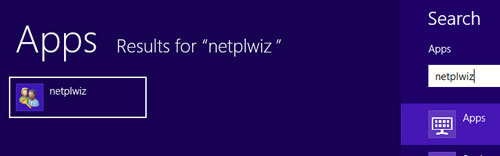
- Đối với hệ điều hành Windows 8: Bấm vào nút Search trên thanh Charm sau đó gõ dòng lệnh netplwiz. Sau khi cửa sổ các ứng dụng vừa hiện ra, hãy bấm vào tùy chọn netplwiz.
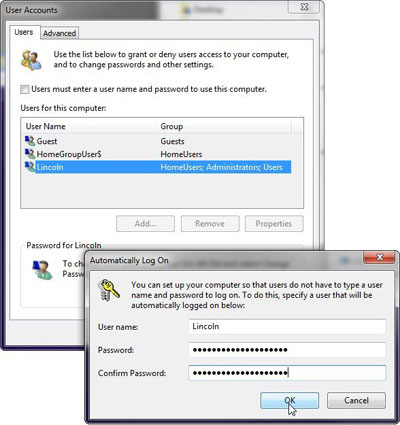
Bước 2: Nhập xong dòng lệnh ở trên, một cửa sổ quản lý quyền truy cập tài khoản đăng nhập vào máy tính xuất hiện, tại đây hãy bấm vào đúng tên tài khoản được dùng để đăng nhập vào máy tính sau đó bấm bỏ tùy chọn"Users must enter a user name and password".
Cách bỏ màn hình đăng nhập trong Windows
Cửa sổ nhập mật khẩu đăng nhập
Bước 3: Trong cửa sổ quản lý mật khẩu vừa hiện ra hãy nhập vào đúng mật khẩu máy tính đang dùng và chọnOK.

Bán hàng BKAV Pro qua điện thoại: 091 3387 246!

Thứ Hai, 11 tháng 5, 2015

Có gì thú vị trong phiên bản Windows 10 Build 9860?

Microsoft vừa chính thức phát hành Windows 10 Technical Preview phiên bản build 9860 vào tuần rồi, mang theo đó là những cải tiến và tính năng mới khá hấp dẫn.

Theo thông tin được công bố thì bản build 9860 của Windows 10 Technical Preview với hơn hơn 7000 thay đổi so với phiên bản thử nghiệm được tung ra hồi đầu tháng này. Bản cập nhật sẽ có dung lượng từ 2GB đến 2.74GB tùy thuộc vào cấu trúc CPU và ngôn ngữ của bạn. Một số điểm mới xuất hiện trên phiên bản build 9860 như sau:
Trung tâm thông báo mới
Điểm mới đáng chú nhất của phiên bản này chính là Action Center, nơi tập trung tất cả mọi thông báo được hệ điều hành, ứng dụng desktop truyền thống lẫn ứng dụng Modern gửi ra. Người dùng có thể truy cập Action Center từ thanh đồng hồ.
Tương tự như trên Windows Phone, các thông báo của cùng một app sẽ được nhóm chung lại với nhau. Microsoft tiết lộ thêm rằng tính năng tương tác với các notification sẽ được bổ sung trong tương lai.
Để tùy chỉnh thêm các thông báo trong Action Center, người dùng có thể truy cập vào PC settings > Search and apps > Notifications để thiết lập theo ý muốn cá nhân.
Di chuyển ứng dụng giữa nhiều màn hình
Khi bạn sử dụng tính năng đa màn hình trong Windows 10 Technical Preview, bạn sẽ phải vất vả để khởi chạy lại từ đầu các ứng dụng mình muốn làm việc. Tuy nhiên với phiên bản mới này, người dùng sẽ dễ dàng di chuyển ứng dụng mình muốn sang các màn hình khác chỉ bằng tổ hợp phím tắt Windows + SHIFT + các phím mũi tên.
Hiệu ứng chuyển động cửa sổ mới
Một trong những tính năng mới trên phiên bản lần này là hiệu ứng mở cửa sổ mới. Cụ thể, ảnh động đã được thể hiện nhiều hơn và mờ dần. Tuy nhiên đây chỉ là một tính năng nhỏ nhưng có thể sẽ làm cho nhiều người dùng cảm thấy thích thú và Windows 10 sẽ hoàn thiện hơn.

Mặc dù khá thú vị nhưng nếu cấu hình máy tính của bạn không đủ mượt thì có lẽ bạn nên tắt tính năng này đi bằng cách truy cập vào Control Panel > Advanced system settings > Settings và bỏ đánh dấu ở tùy chọn Animate windows when minimizing and maximizing của mục Visual Effects. Sau đó nhấn OK để lưu lại.
Tạo shortcut cho ứng dụng Modern trên Desktop
Trước đó bạn chỉ có thể tạo các shortcut cho ứng dụng Modern đã cài sẳn trên Desktop, nhưng giờ đây tính năng này được mở rộng ra cho tất cả các ứng dụng trong Store. Để thực hiện, bạn truy cập vào Start, tìm đến ứng dụng mình cần, nhấn giữ và kéo nó ra ngoài Desktop là xong.
Tính năng và ứng dụng mới
Có một điểm mới đáng chú ý bên trong các thiết lập hệ thống của Windows 10 Technical Preview phiên bản build 9860 là sự xuất hiện của ứng dụng zPC Settings. zPC Settings cho thấy một số cài đặt khác nhau đã được thêm vào PC Settings và một trong số đó đến từ Control Panel, và chúng được đánh dấu bằng dấu “*” ở cuối dòng.

Một trong số các tùy chỉnh mới của zPC Settings có trong Personalization mà chúng ta có thể nhìn thấy là Themes, Background, Colors, Sounds nhưng chúng hiện vẫn chưa hoạt động được.
Tất nhiên đây chỉ là phiên bản Build và vẫn chưa hoàn chỉnh, nhưng nếu trong tương lai Microsoft muốn đẩy mạnh vấn đề này thông qua Insider Program thì rất có thể họ sẽ đẩy tất cả ra khỏi Control Panel trên Windows 10.
DataSense
Data Sense được thiết kế để giúp quản lý và hạn chế dung lượng mạng di động đối với các thiết bị có kết nối 3G, 4G LTE. Tính năng này sẽ cho bạn biết mình đã tiêu thụ bao nhiêu dung lượng bằng Wi-Fi, bao nhiêu dung lượng bằng 3G/4G, phân tích mức độ sử dụng mạng của từng tiến trình và ứng dụng trong máy.
Để truy cập vào tính năng Data Sense, bạn cần phải vào ''Settings'' hoặc nhấn vào ''Start'' và tìm trên thanh tìm kiếm theo tên Data Sense. Khi đó bạn sẽ thấy ở phía bên trái, có ba lựa chọn: Overview, Usage và Settings.
Battery Saver
Khi được kích hoạt, Battery Saver có tác dụng hạn chế các tác vụ chạy ngầm, đồng thời tinh chỉnh lại các thiết lập phần cứng để thiết bị có thời lượng dùng pin dài hơn. Bên cạnh việc bật thủ công, Battery Saver còn có thể tự chạy khi pin laptop/tablet xuống dưới một mức nào đó, đáng tiếc rằng tùy chọn này bị vô hiệu hóa trong bản Technical Preview ngày hôm nay.
Battery Saver có thể được tìm thấy trong mục PC Settings.
Vậy làm sao để có thể cài đặt những bản build mới của Windows 10?
Bạn có thể theo hướng dẫn sau để cài đặt bản cập nhật:
- Click vào Start, gõ vào thanh tìm kiếm ''Windows Update''
- Chọn "Windows Update Settings''
- Nhìn sang bảng điều khiển bên trái click vào ''Preview Builds''
- Nhấp vào ''Check'' hệ thống sẽ tải bản cập nhật và cài đặt cho bạn.
Tuy nhiên ông Gabriel AUL (Người đứng đầu phát hành bản cập nhật) vừa trả lời câu hỏi đến từ người dùng trên Twitter và ộng cho biết rằng bản cập nhật sẽ không cung cấp đường dẫn để tải về file ISO. Có lẽ thông tin này đối với một số người dùng sẽ cảm thấy không được hài lòng nhưng đây là một hành động mang ý nghĩa từ quan điểm của họ. Microsoft muốn thử nghiệm các tính năng trong bản cập nhật mới, chắc chắn rằng nó hoạt động đúng và cách tốt nhất để làm điều đó là để buộc tất cả người sử dụng cập nhật theo hệ thống.
Nguồn: Interrnet
Thứ Hai, 4 tháng 5, 2015

Tuyệt chiêu tìm kiếm dữ liệu siêu tốc trên Windows.

Chức năng tìm kiếm file mặc định trên Windows thường hoạt động thiếu hiệu quả và mất nhiều thời gian nhưng đôi khi không tìm được những file/thư mục mà người dùng mong muốn. neoSearch là phần mềm nhỏ gọn nhưng cho phép người dùng tìm kiếm dữ liệu trên Windows một cách siêu tốc.
Chức năng tìm kiếm dữ liệu (file, thư mục) mặc định trên Windows thường kém hiệu quả và mất nhiều thời gian nhưng đôi khi vẫn không tìm kiếm đúng và đầy đủ dữ liệu mà người dùng mong muốn.
neoSeach là phần mềm nhỏ gọn và miễn phí, với chức năng tìm kiếm dữ liệu trên Windows một cách nhanh chóng và chính xác. Người dùng chỉ việc gõ một chữ cái vào khung tìm kiếm, lập tức phần mềm sẽ liệt kê toàn bộ những file/thư mục có bắt đầu bằng chữ cái đó ở kết quả.
neoSearch hoạt động nhẹ nhàng và rất hiệu quả, có thể thay thế hoàn toàn cho chức năng tìm kiếm mặc định sẵn có trên Windows.
Download phần mềm miễn phí tại đây hoặc tại đây.
Trong bước đầu tiên của quá trình cài đặt, phần mềm sẽ hỏi người dùng có muốn download phiên bản mới nhất (phiên bản 2.50) hay không, nhấn “Yes” từ hộp thoại hiện ra và nhấn “Accept” ở hộp thoại sau đó để đồng ý và download phiên bản mới nhất.
Tuyệt chiêu tìm kiếm dữ liệu siêu tốc trên Windows
Sau khi hoàn tất quá trình cài đặt, neoSearch sẽ hỏi người dùng có muốn phần mềm đánh dấu thông tin dữ liệu trên toàn hệ thống để phục vụ cho việc tìm kiếm được nhanh chóng hơn hay không. Nhấn “Yes” từ hộp thoại hiện ra, phần mềm sẽ bắt đầu quá trình đánh dấu dữ liệu trên hệ thống. Quá trình diễn ra nhanh hay chậm phụ thuộc vào dung lượng ổ cứng và số lượng dữ liệu hiện có trên ổ cứng.
Sau khi hoàn tất quá trình đánh dấu dữ liệu, bạn có thể sử dụng chức năng tìm kiếm ngay từ giao diện chính của phần mềm. neoSearch có giao diện chính rất đơn giản, người dùng chỉ cần điền tên file vào khung tìm kiếm, danh sách các file/thư mục có chứa tên cần tìm kiếm sẽ lập tức được liệt kê ngay trên giao diện chính của phần mềm.
Tuyệt chiêu tìm kiếm dữ liệu siêu tốc trên Windows
Để biết rõ về vị trí chứa file (đường dẫn) của các kết quả  tìm kiếm được, bạn nhấn nút Enter trên bàn phím hoặc kích vào nút tìm kiếm, một cửa sổ hiện ra chứa danh sách các kết quả tìm kiếm kèm theo thông tin chi tiết như dung lượng file, đường dẫn, ngày chỉnh sửa... dựa vào đây, bạn có thể xác định được file cần tìm kiếm một cách nhanh chóng và dễ dàng.
Tuyệt chiêu tìm kiếm dữ liệu siêu tốc trên Windows
Khi nhấn vào một kết quả trong danh sách tìm kiếm, neoSearch sẽ cho phép người dùng mở trực tiếp file tìm kiếm được (nhấn Open) hoặc lưu file tìm kiếm được vào một vị trí khác (nhấn vào nút Save từ hộp thoại hiện ra). Hoặc bạn cũng có thể nhấn vào đường dẫn của file ở mục “Location Path” để mở thư mục có chứa file đang tìm kiếm.
Nhấn “Open” để mở file tìm kiếm được hoặc nhấn “Save” để lưu file vào một vị trí mới
Nhấn “Open” để mở file tìm kiếm được hoặc nhấn “Save” để lưu file vào một vị trí mới.
Mặc định khi hoạt động, biểu tượng của phần mềm neoSearch sẽ nằm bên dưới khay hệ thống. Bạn có thể kích vào biểu tượng trên khay hệ thống để gọi giao diện chính của phần mềm, hoặc sử dụng tổ hợp phím Alt+F3 để gọi giao diện chính của phần mềm (bạn cũng có thể sử dụng tổ hợp phím ‘cửa sổ’+S).
Ưu điểm lớn nhất của neoSearch là có tốc độ tìm kiếm nhanh chóng, có thể hiển thị kết quả tìm kiếm dựa vào chữ cái mà người dùng gõ vào khung tìm kiếm. Chẳng hạn bạn chỉ mới gõ chữ ‘a’ vào khung tìm kiếm, phần mềm sẽ tự động liệt kê những file/thư mục có bắt đầu bằng chữ ‘a’ ở kết quả.
Để sử dụng phần mềm được hiệu quả và chính xác hơn, người dùng nên thỉnh thoảng chạy chức năng “index” để phần mềm đánh dấu lại những dữ liệu mới được xuất hiện trên ổ cứng, từ đó giúp quá trình tìm kiếm được nhanh chóng và chính xác hơn, ngay cả với những dữ liệu mới được xuất hiện. Để thực hiện chức năng này, bạn chỉ việc nhấn vào nút “Index” có trên menu ở giao diện chính phần mềm.
Lưu ý: phần mềm cũng có chức năng tự động chạy chỉ mục (index), tuy nhiên điều này có thể ảnh hưởng đến hiệu suất của hệ thống và mất thời gian. Do vậy người dùng chỉ nên chạy Index bằng tay sau một vài ngày sử dụng máy tính hoặc vừa sao chép thêm dữ liệu mới từ bên ngoài vào máy tính.
Hướng dẫn gỡ bỏ phần mềm
Trong trường hợp không muốn tiếp tục sử dụng neoSearch, người dùng có thể thực hiện theo các bước sau để gỡ bỏ phần mềm ra khỏi Windows:
- Từ giao diện chính của phần mềm, chọn “Options” từ trên menu.
- Nhấn vào nút “Uninstall” từ hộp thoại Options hiện ra sau đó để gỡ bỏ phần mềm.
Bây giờ, bạn đã hoàn tất việc gỡ bỏ neoSearch ra khỏi máy tính của mình.
Vậy là các bạn đã gỡ bỏ xong!
Chúc các bạn có những trải nghiệm lý thú.

Bán hàng BKAV Pro qua điện thoại: 091 3387 246!
Xem thêm lĩnh vực in tờ rơi giá rẻ tại hcm
Copyright © 2014 In tờ rơi giá rẻ đẹp Tp.HCM, in ấn quảng cáo nhanh